Pomoc krok po kroku
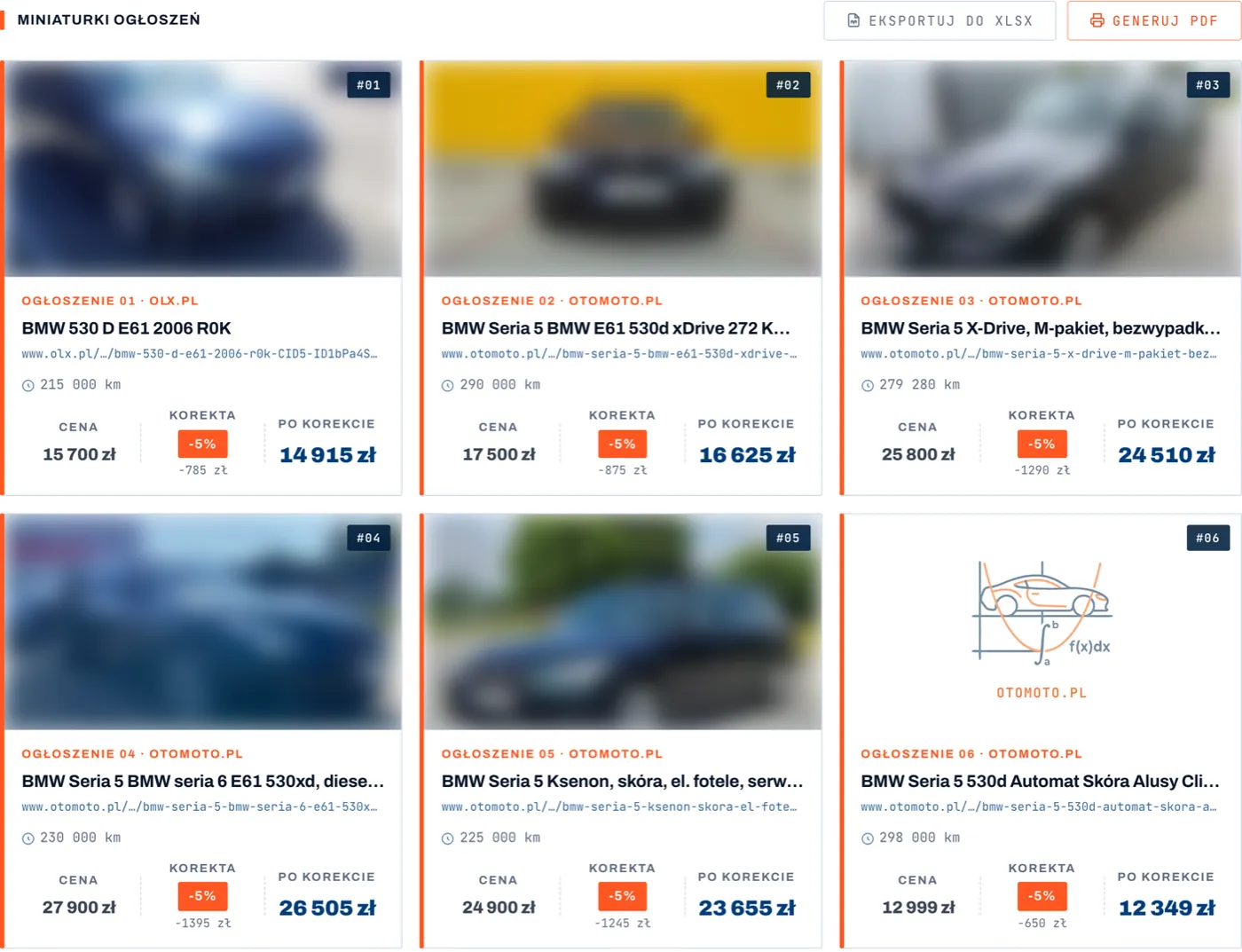
Analizator liczy średnią cenę pojazdu z ogłoszeń na portalach i przygotowuje raport do wydruku. Poniżej cały proces na prawdziwym przykładzie: BMW serii 5, kombi, rocznik 2006, silnik 2,8–3,0 l, przebieg 200–300 tys. km, automat, nieuszkodzone. Znaleziono 6 ogłoszeń.
Najszybsza droga to skopiowanie całej strony wyników z portalu i wklejenie jej do analizatora — aplikacja sama wyciągnie ceny, przebiegi, linki i zdjęcia.
↗ Otwórz przykładowe wyszukiwanie na OLX (BMW serii 5 kombi 2006)Ustaw filtry na portaluIm węższe filtry, tym bardziej porównywalne oferty
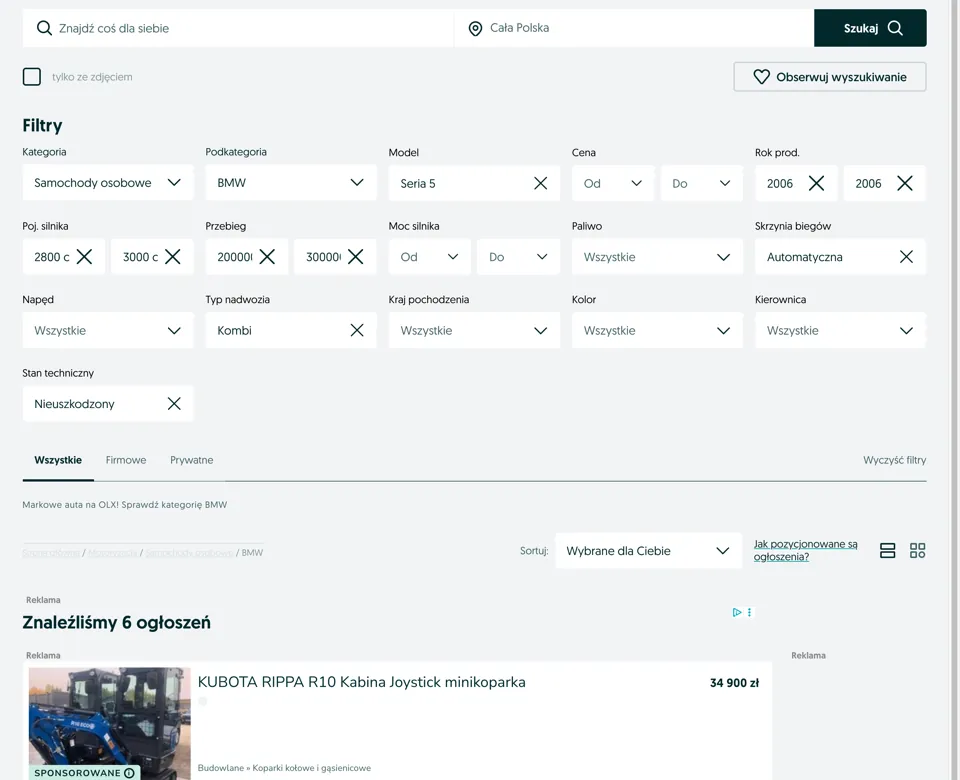
Na OLX wejdź w Motoryzacja → Samochody osobowe, wybierz markę i ustaw filtry jak najbliżej wycenianego pojazdu. W przykładzie:
- Model: Seria 5 · Rok prod.: 2006–2006 · Typ nadwozia: Kombi
- Poj. silnika: 2800–3000 cm³ · Przebieg: 200 000–300 000 km
- Skrzynia biegów: Automatyczna · Stan techniczny: Nieuszkodzony
Przewiń listę do końca i skopiuj całą stronęZaznacz wszystko i skopiuj — bez wchodzenia w ogłoszenia
- Przewiń stronę wyników do samego dołu. OLX doczytuje zdjęcia dopiero przy przewijaniu — bez tego ostatnie ogłoszenia trafią do raportu bez zdjęcia.
- Kliknij w wolne miejsce na stronie i naciśnij Ctrl+A (zaznacz wszystko), potem Ctrl+C (kopiuj). Na Macu: ⌘+A, ⌘+C.
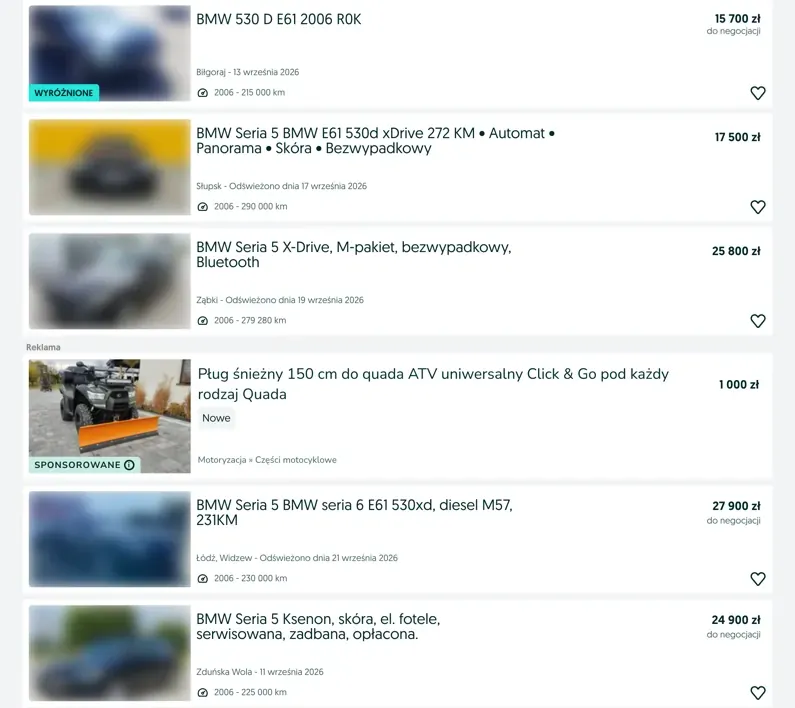
- Reklamy „Sponsorowane” wplecione w wyniki (tu: pług śnieżny) analizator pomija automatycznie.
- OLX pokazuje też ogłoszenia z Otomoto — link w raporcie prowadzi wtedy do otomoto.pl. To normalne.
Wklej stronę w analizatorzeSekcja „Zbiorcze pobieranie z wyników wyszukiwania”
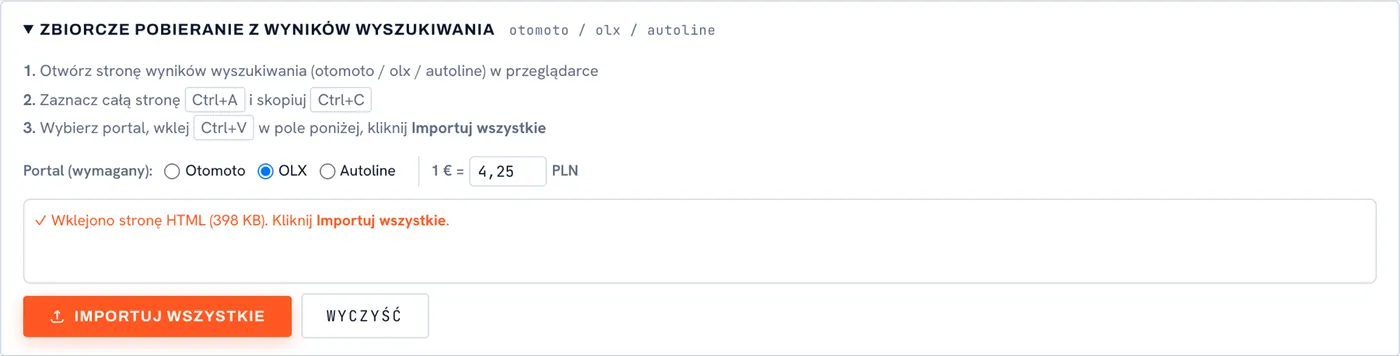
- W analizatorze rozwiń sekcję Zbiorcze pobieranie z wyników wyszukiwania (pod danymi zlecenia).
- Zaznacz portal — tu OLX. To pole jest wymagane; bez niego import się nie uruchomi.
- Kliknij w duże pole i naciśnij Ctrl+V. Pojawi się komunikat ✓ Wklejono stronę HTML (… KB).
- Kliknij Importuj wszystkie.
Sprawdź zaimportowane ogłoszeniaLink, zdjęcie, przebieg i cena trafiają do tabeli
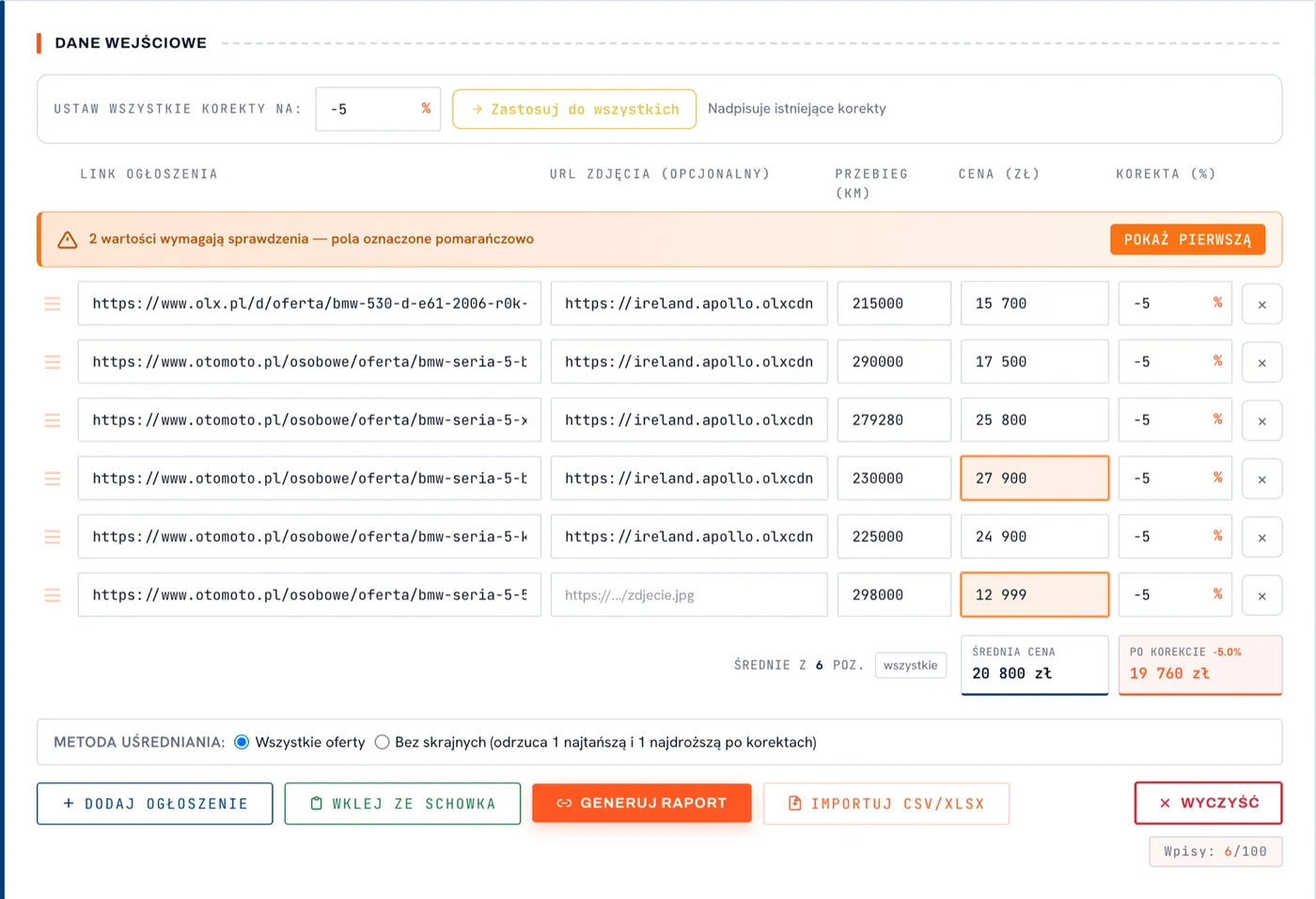
Po imporcie pojawi się komunikat Zaimportowano 6 ogłoszeń, a ogłoszenia dopisane zostaną do tabeli.
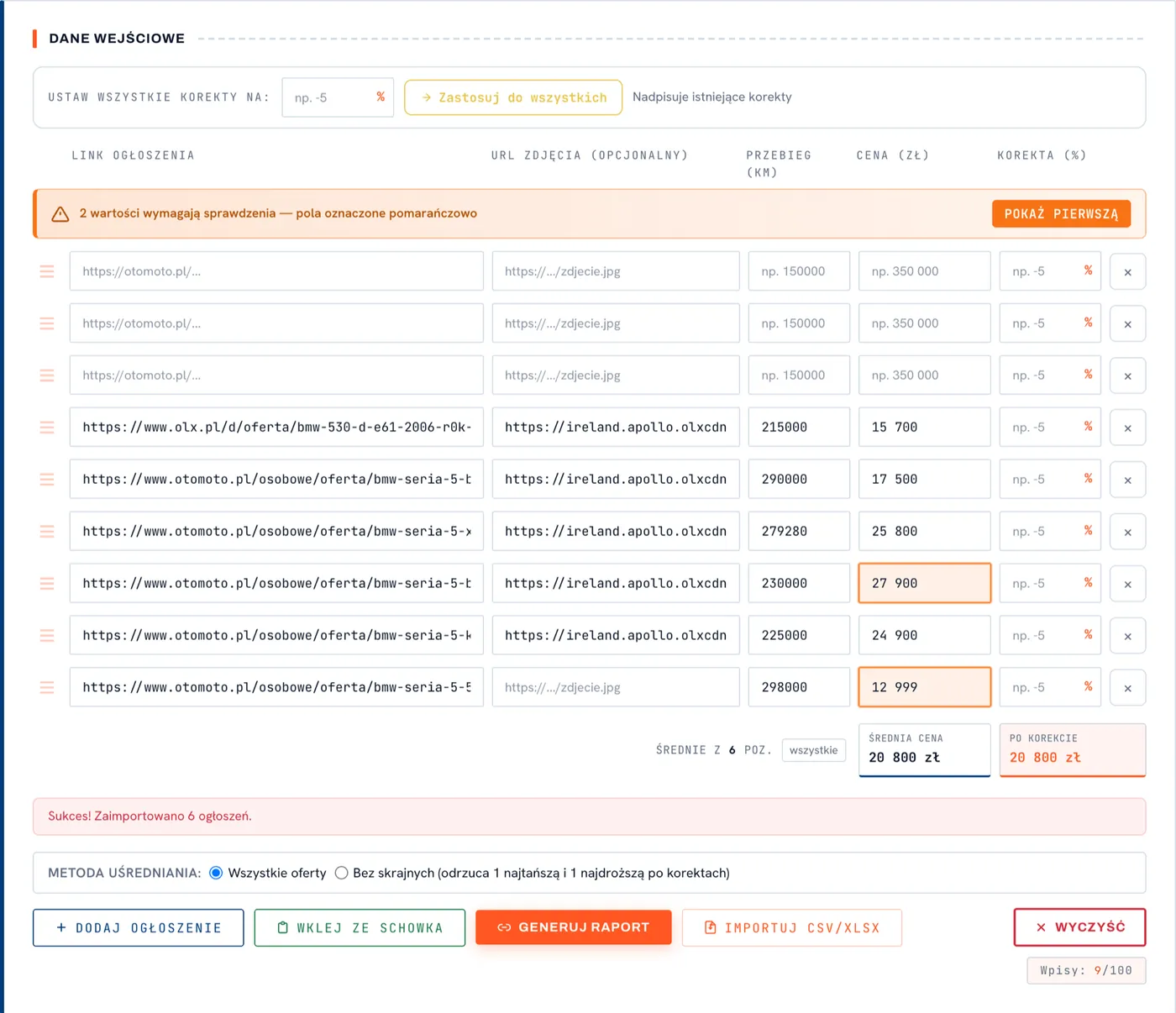
- Puste wiersze na górze to domyślne wiersze startowe. Nie są wliczane do średniej, ale zajmują miejsce w limicie 100 pozycji — usuń je krzyżykiem ×.
- Pola na pomarańczowo to wartości odbiegające od pozostałych (tu: 27 900 zł i 12 999 zł). Otwórz te ogłoszenia i sprawdź, czy to nie pomyłka, uszkodzony pojazd albo inna wersja. Przycisk Pokaż pierwszą przewija do pierwszej takiej wartości.
- Pasek pod tabelą pokazuje na bieżąco Średnią cenę i średnią Po korekcie.
- To samo ogłoszenie wklejone drugi raz (ten sam link) zostanie pominięte jako duplikat.
Wprowadź korekty i wybierz metodęKorekta sprowadza cenę ofertową do realnej ceny sprzedaży
- Jedna korekta dla wszystkich: wpisz wartość w Ustaw wszystkie korekty na (np. -5) i kliknij Zastosuj do wszystkich. Uwaga: nadpisuje korekty wpisane wcześniej ręcznie.
- Korekta pojedynczej oferty: wpisz procent w kolumnie Korekta (%) danego wiersza (np. -10 za gorsze wyposażenie, +3 za niższy przebieg).
- Metoda uśredniania: Wszystkie oferty albo Bez skrajnych — druga odrzuca najtańszą i najdroższą ofertę po korektach (wymaga co najmniej 4 ogłoszeń).
Uzupełnij dane zleceniaTrafiają na stronę tytułową raportu
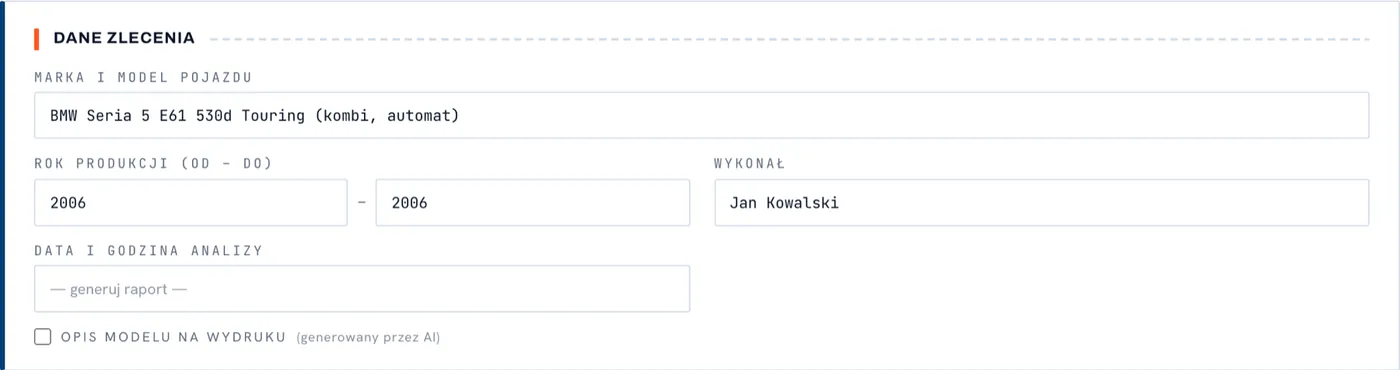
W sekcji Dane zlecenia wpisz markę i model, lata produkcji (od–do) oraz osobę wykonującą. Data i godzina analizy uzupełnią się same przy generowaniu raportu. Opcja Opis modelu na wydruku dodaje krótki opis modelu przygotowany przez AI. Wydruk oznacza taki tekst jako niesprawdzony, dopóki nie zaznaczysz Sprawdziłem w źródle każde zdanie opisu.
- Po kliknięciu w pole Marka i model pojazdu pojawia się lista: pojazdy z Twoich wcześniejszych raportów (historia) oraz propozycja z ogłoszeń — marka i model odczytane z tytułów zaimportowanych ogłoszeń (np. „BMW Seria 5”). Wybierz strzałkami i Enter albo kliknięciem; × usuwa pozycję z historii.
- Gdy pole jest puste, pod nim pojawia się przycisk Wstaw z propozycją z ogłoszeń — wstawia markę i model, a Ty dopisujesz generację i silnik.
- Jeśli marka w polu nie zgadza się z zaimportowanymi ogłoszeniami, zobaczysz ostrzeżenie — to zwykle znak, że wklejono wyniki innego wyszukiwania.
Wygeneruj raportPrzycisk „Generuj raport” pod tabelą ogłoszeń
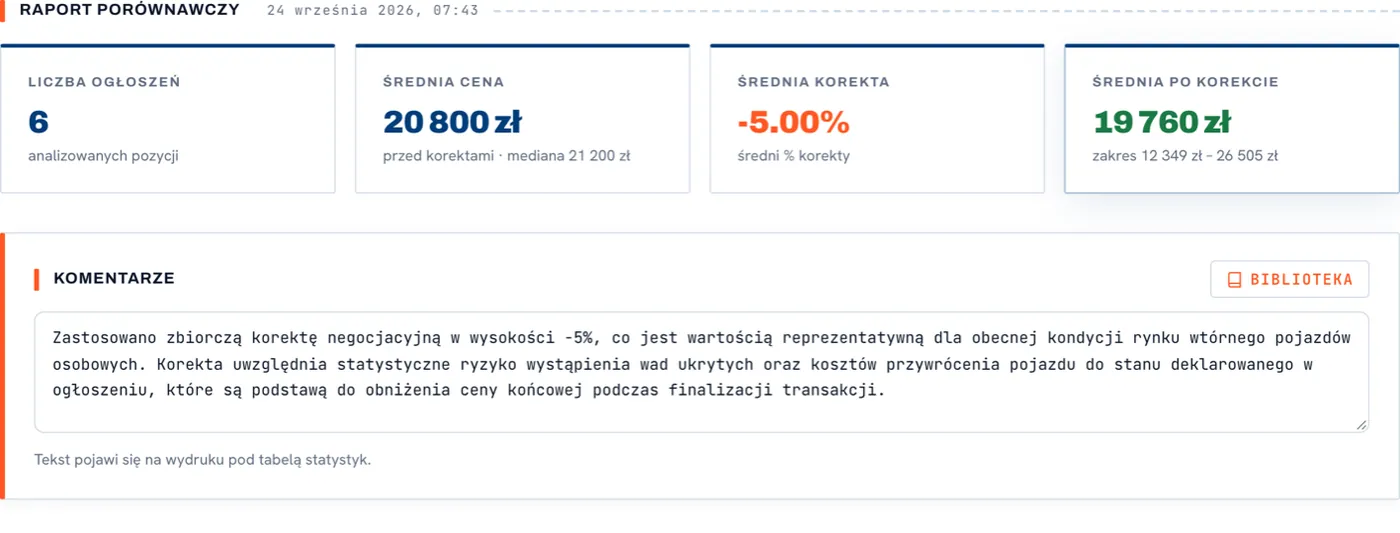
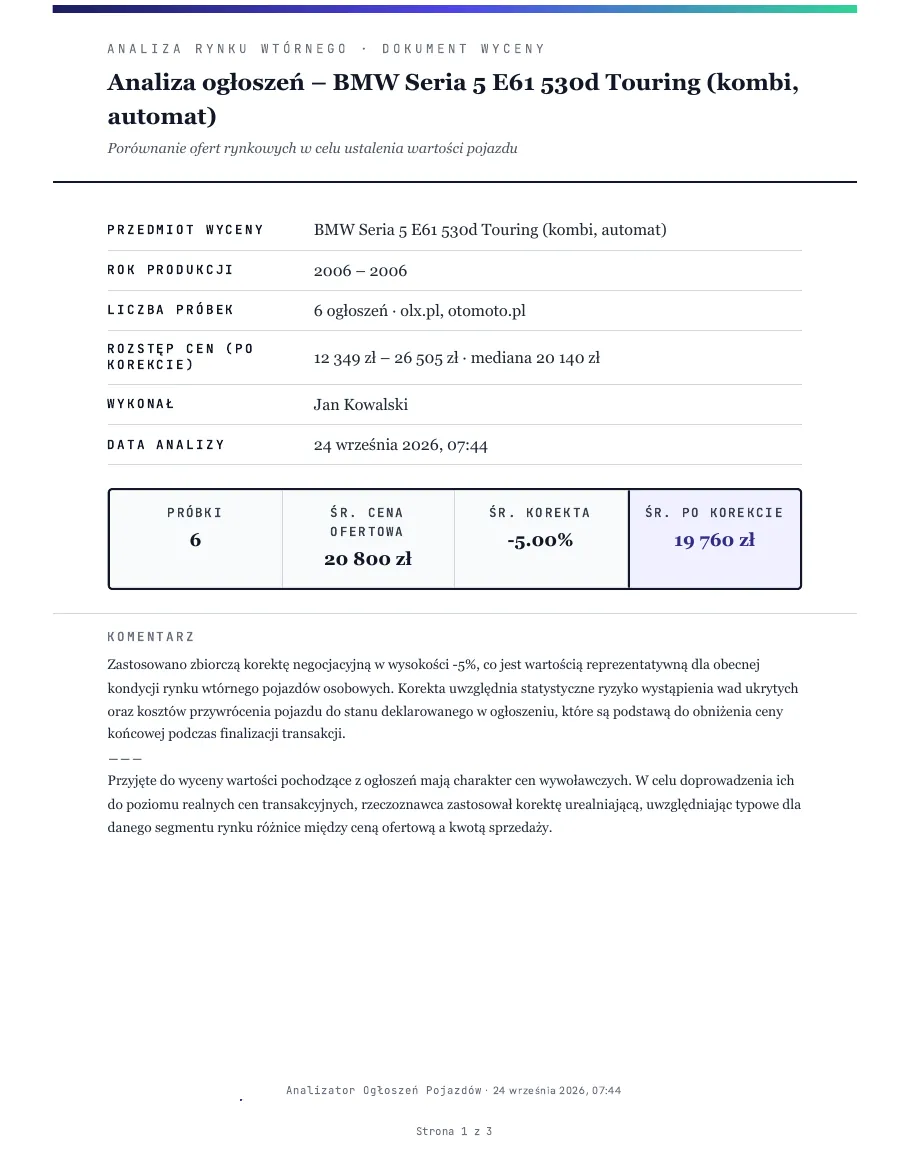
Kliknij Generuj raport. Pod formularzem pojawią się statystyki: liczba ogłoszeń, średnia cena, średnia korekta i średnia po korekcie (z zakresem cen).
- Jeśli są wartości odbiegające, najpierw pojawi się okno z ich listą — możesz je poprawić albo wygenerować raport mimo to.
- Po każdej zmianie danych raport jest oznaczany jako nieaktualny — kliknij Generuj raport ponownie.
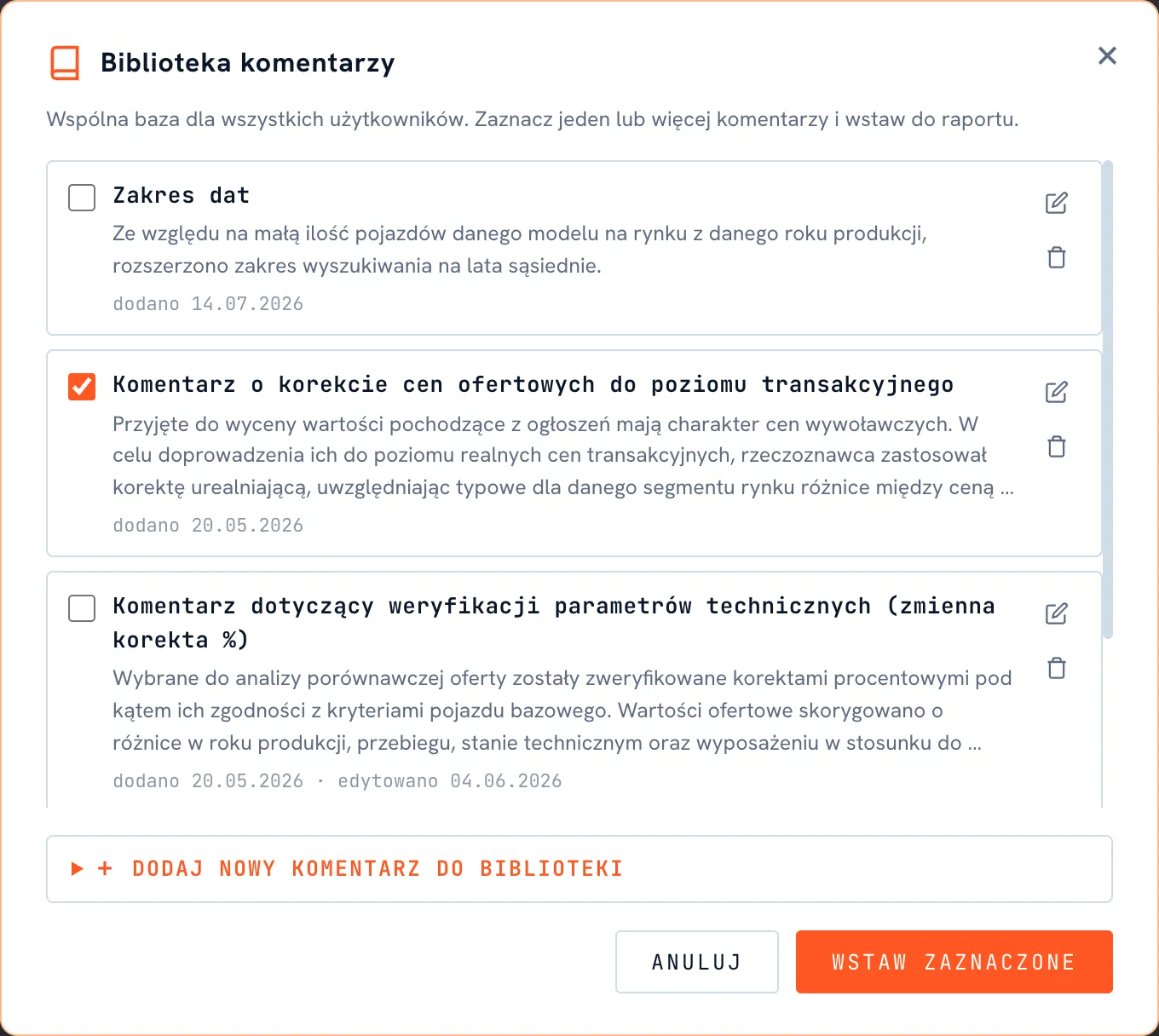
Dodaj komentarz z bibliotekiGotowe, sprawdzone sformułowania do raportu
- W sekcji Komentarze kliknij Biblioteka.
- Zaznacz jeden lub kilka komentarzy i kliknij Wstaw zaznaczone.
- Tekst możesz dowolnie poprawić w polu komentarza — trafi na wydruk pod statystykami.
Zapisz raport w PDFPrzez okno drukowania przeglądarki
- Kliknij Pobierz raport PDF (na dole raportu) lub Generuj PDF.
- W oknie drukowania wybierz miejsce docelowe Zapisz jako PDF.
- W Chrome w Więcej ustawień odznacz Nagłówki i stopki — inaczej przeglądarka dopisze adres strony i datę na marginesach.

- Rozszerzenie Chrome — na stronie wyników portalu pojawia się przycisk Kopiuj ogłoszenia; po kliknięciu wróć do analizatora i użyj Wklej ze schowka. Pobierz rozszerzenie i instrukcję instalacji.
- Import pliku — Importuj CSV/XLSX wczytuje tabelę z Excela; kolumny przypisujesz w oknie importu.
- Ręcznie — Dodaj ogłoszenie i wpisz link, cenę oraz przebieg.